أدلة Shopify
دليل المستخدم لتطبيق Sense RTL
تعرّفوا على Sense RTL - اضبطوا تخطيط موقعكم من اليمين إلى اليسار بتطبيق واحد! مع Sense RTL يمكنكم تقديم تجربة أفضل بكثير للعملاء المحليين في إسرائيل! لم يكن تحويل تخطيط موقعك إلى اتجاه من اليمين إلى اليسار بهذه السهولة والسرعة من قبل. ومع هذه الميزات الكثيرة، سيتحول زوارك المحليون بسرعة إلى عملاء. 1. اختيار الباقة…
Sense Appsقراءة 3 د

استمعوا إلى المقال
قراءة آلية · نحو 6 د
0:00--:--


تعرّفوا على Sense RTL - اضبطوا تخطيط موقعكم من اليمين إلى اليسار بتطبيق واحد! مع Sense RTL يمكنكم تقديم تجربة أفضل بكثير للعملاء المحليين في إسرائيل! لم يكن تحويل تخطيط موقعك إلى اتجاه من اليمين إلى اليسار بهذه السهولة والسرعة من قبل. ومع هذه الميزات الكثيرة، سيتحول زوارك المحليون بسرعة إلى عملاء.
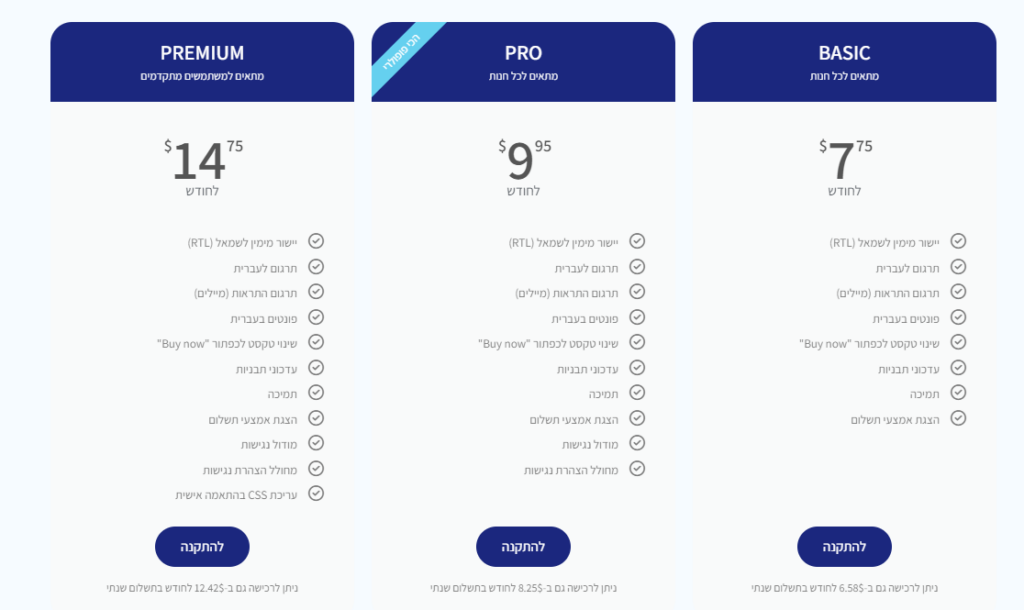
1. اختيار الباقة الأنسب لمتجرك: يوفر Sense RTL عدة باقات تتيح لك اختيار الباقة الأفضل لك!
- المحاذاة من اليمين إلى اليسار (RTL)
- الترجمة إلى العبرية
- ترجمة الإشعارات (رسائل البريد الإلكتروني)
- خطوط عبرية
- تغيير نص زر "Buy now"
- تحديثات القوالب
- الدعم
- عرض وسائل الدفع
- وحدة إمكانية الوصول
- مولّد بيان إمكانية الوصول
- تحرير CSS مخصص
لاختيار الباقة انقر هنا!
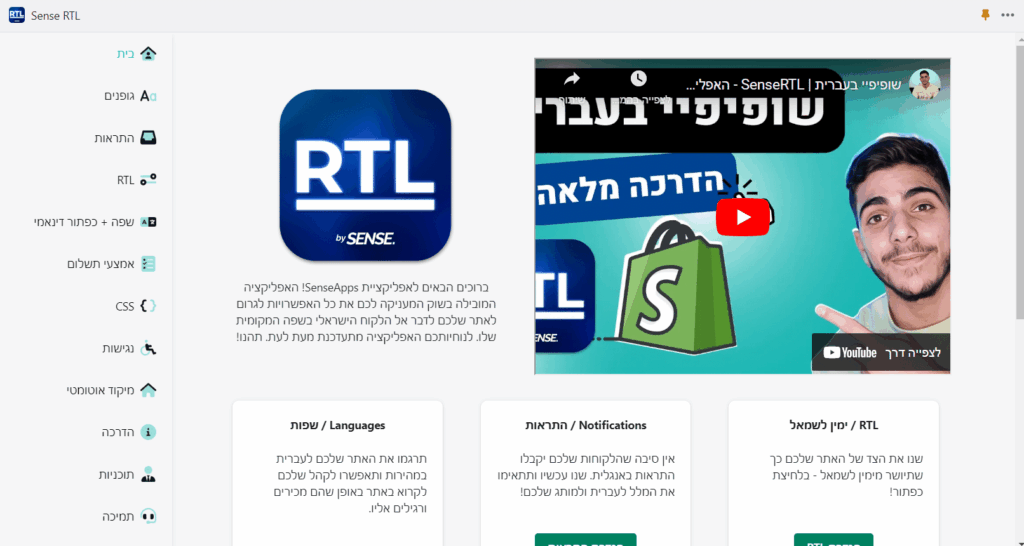
2. بعد اختيار الباقة وإضافة التطبيق إلى متجرك، ستصل إلى الشاشة الرئيسية
التي تضم جميع خيارات الباقة التي اخترتها لمتجرك.
الخيار 1:
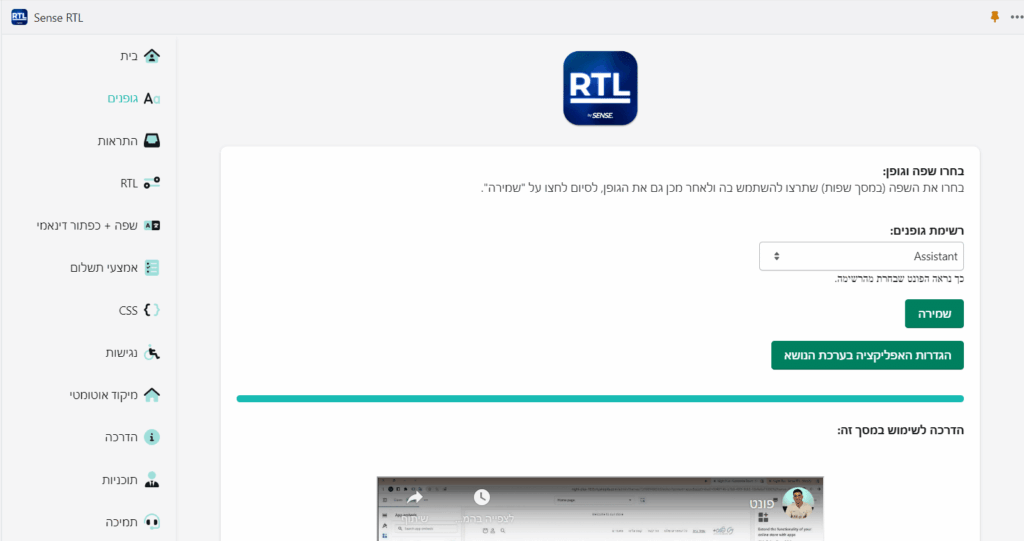
الخطوط - في هذا الخيار يمكنك اختيار الخط الذي سيُستخدم في متجرك، وهو بالطبع يدعم اللغة العبرية.
الخطوة 1 - اختاروا الخط المفضل لديكم من قائمة الخطوط.
الخطوة 2 - انقروا على "حفظ".
الخطوة 3 - ادخلوا إلى "إعدادات التطبيق في القالب".
الخطوة 4 - تأكدوا من أن التطبيق مفعّل وأن خيار "Activate Font" محدد.
الخيار 2:
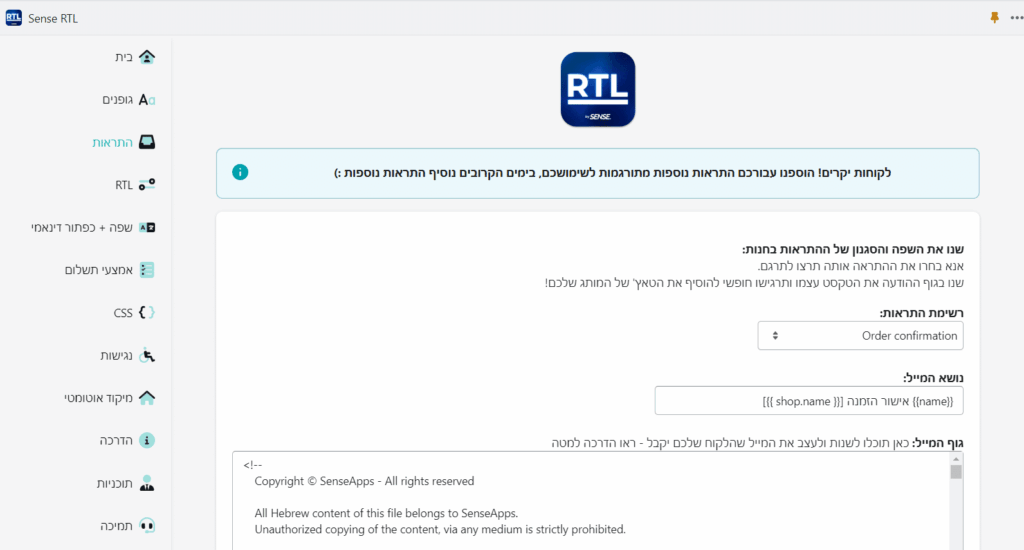
الإشعارات - في هذا الخيار يمكنك تغيير محتوى إشعارات البريد الإلكتروني الخاصة بمتجرك!
الخطوة 1 - اختاروا إشعارًا من القائمة.
الخطوة 2 - عدّلوا نص الرسالة.
الخطوة 3 - انقروا على "نسخ النص".
الخطوة 4 - انتقلوا إلى شاشة إدارة الإشعارات.
الخطوة 5 - احذفوا المحتوى الموجود هناك والصقوا ما نسختموه.
الخيار 3:
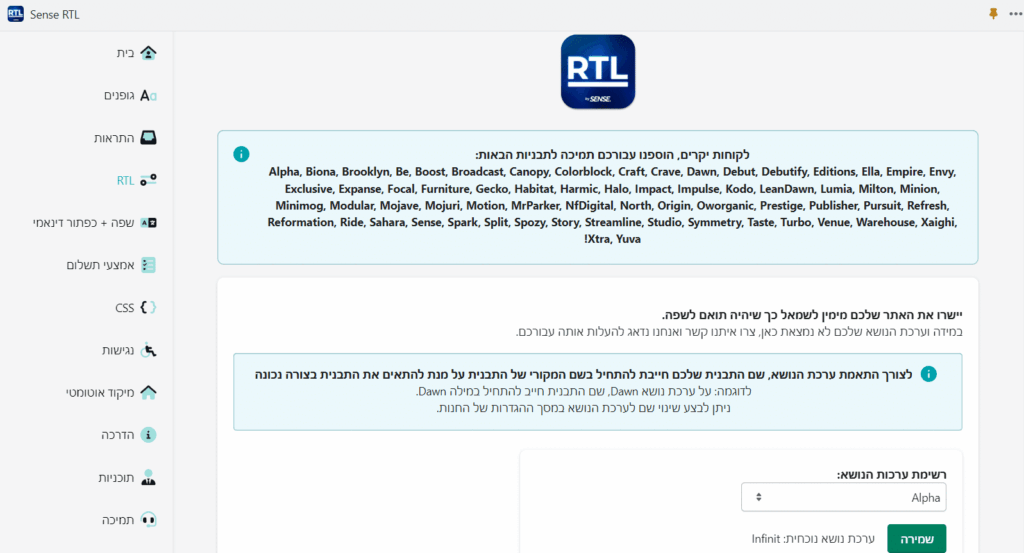
RTL - في هذا الخيار يمكنك تحويل قالب متجرك إلى قالب من اليمين إلى اليسار (RTL).
الخطوة 1 - اختاروا القالب من القائمة.
الخطوة 2 - انقروا على "حفظ".
الخطوة 3 - ادخلوا إلى "إعدادات التطبيق في القالب".
الخطوة 4 - تأكدوا من أن التطبيق مفعّل وأن خيار "Activate RTL" محدد.
الخيار 4:
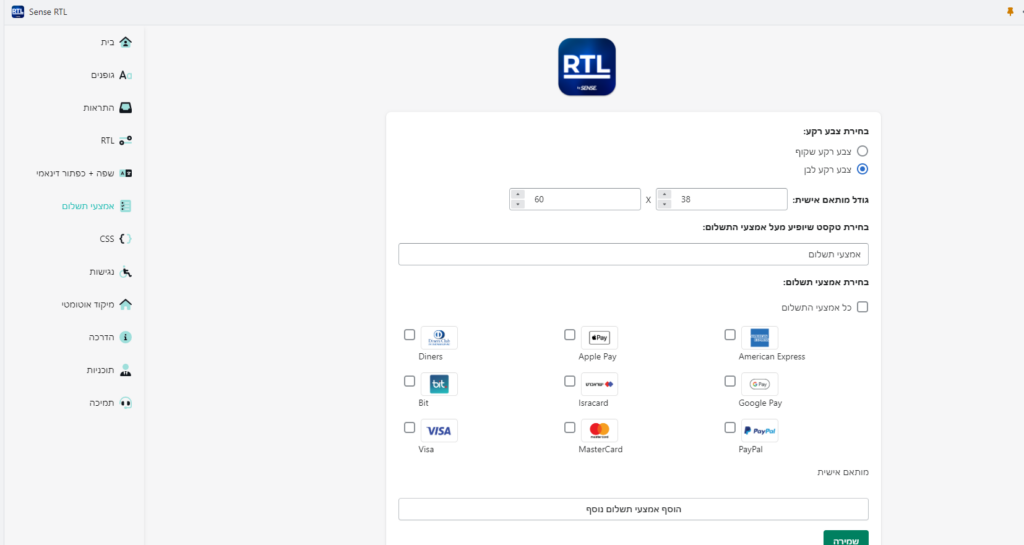
وسائل الدفع - في هذا الخيار يمكنك تغيير طريقة عرض وسائل الدفع في متجرك!
الخطوة 1 - اختاروا لون خلفية وسائل الدفع.
الخطوة 2 - اكتبوا النص الذي سيظهر فوق وسائل الدفع.
الخطوة 3 - اختاروا وسائل الدفع التي تريدون عرضها في الموقع.
الخطوة 4 - انقروا على زر "حفظ".
الخطوة 5 - انقروا على زر "إعدادات التطبيق في القالب".
الخطوة 6 - تأكدوا من أن التطبيق مفعّل وأن خيار "Activate footer banners" محدد لعرض وسائل الدفع في أسفل الموقع.
أو أن خيار "Activate product page banners" محدد لعرض وسائل الدفع في صفحة المنتج.
الخيار 5:
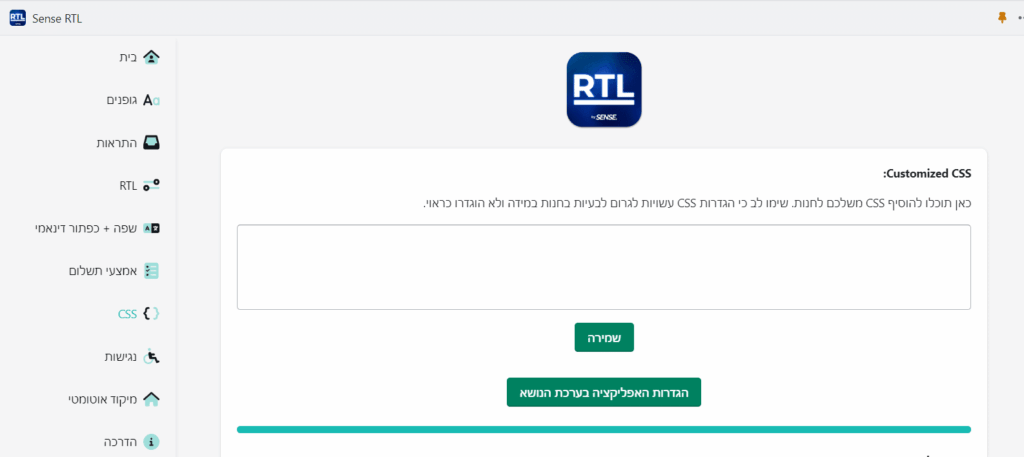
CSS - في هذا الخيار يمكنك إضافة كود CSS مخصص إلى متجرك!
الخطوة 1 - عدّلوا كود CSS في مربع النص.
الخطوة 2 - انقروا على "حفظ".
الخطوة 3 - ادخلوا إلى "إعدادات التطبيق في القالب".
الخطوة 4 - تأكدوا من أن التطبيق مفعّل وأن خيار "Activate customized CSS" محدد.
الخيار 6:
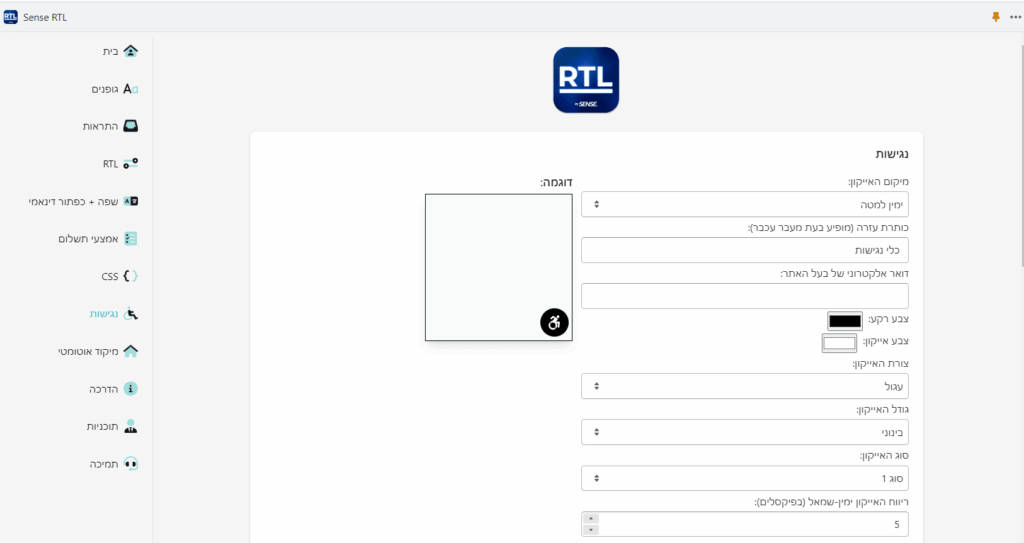
إمكانية الوصول - في هذا الخيار يمكنك إضافة أداة إمكانية وصول مخصصة لمتجرك!
الخطوة 1 - صمّموا زر إمكانية الوصول باستخدام الخيارات أعلاه.
الخطوة 2 - انقروا على زر "بيان إمكانية الوصول" لإنشاء نموذج البيان الخاص بكم.
الخطوة 3 - املؤوا التفاصيل المطلوبة، ووافقوا على الشروط، ثم انقروا على "إنشاء محتوى الصفحة".
الخطوة 4 - في هذه المرحلة يكون النظام قد أنشأ لكم محتوى بيان إمكانية الوصول، فانقروا الآن على "نسخ النص" لنسخ المحتوى، ثم انقروا على "الانتقال إلى إنشاء صفحة" لإنشاء صفحة جديدة في Shopify.
الخطوة 5 - الصقوا محتوى بيان إمكانية الوصول في الصفحة الجديدة، ثم أنشئوا الصفحة واحفظوا رابطها.
الخطوة 6 - الصقوا رابط صفحة البيان في إعدادات إمكانية الوصول داخل التطبيق وانقروا على زر "حفظ"
الخطوة 7 - ادخلوا إلى "إعدادات التطبيق في القالب".
الخطوة 8 - تأكدوا من أن التطبيق مفعّل وأن خيار "Activate accessibility" محدد.
قنوات الدعم لدينا:
لدينا مجموعة متنوعة من قنوات الدعم للإجابة عن أي سؤال أو مشكلة أو عطل يواجهكم أثناء استخدام تطبيقنا!
موقعنا: sense-apps.com
بريدنا الإلكتروني: [email protected]
WhatsApp: +972 52-254-1225
تطبيقنا
التطبيق المذكور في هذا المقال.